Welk label kies ik voor mijn productfoto?
Kies het label dat het beste past bij de afbeelding.
| Label | Wanneer gebruik je dit? |
|---|---|
In verpakking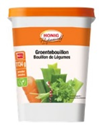
|
Het product zit in de verpakking. Dit wordt ook wel een packshot genoemd. |
Uit verpakking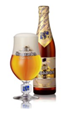
|
Het product is uit de verpakking gehaald, maar de verpakking staat nog op de foto. |
Omdoos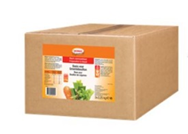
|
De afbeelding laat zien hoe het product wordt afgeleverd. |
Open omdoos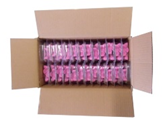
|
De omdoos staat open, zodat het product zichtbaar is zoals bij aflevering. |
Product zonder verpakking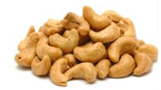 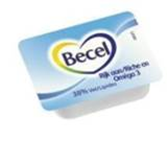
|
Het product is uit de verpakking gehaald en de verpakking is niet meer zichtbaar. Gebruik dit voor producten die geen verdere bereiding nodig hebben. |
Onbereid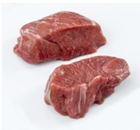
|
Het product moet nog worden bereid, bijvoorbeeld een afbakbrood of varkenshaas. |
Bereid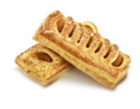
|
Het product is bereid volgens de geldende bereidingswijze, bijvoorbeeld afgebakken, gekookt of gefrituurd. |
Sfeerimpressie
|
De foto toont het product in een bepaalde omgeving of gebruikssituatie. |
Serveersuggestie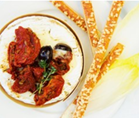 |
Het bereide product wordt geserveerd met andere bijpassende producten, bijvoorbeeld op een bord. |
Etiket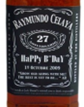 |
De nadruk ligt op het etiket van het product. |
| Anders | Gebruik dit als geen van de andere labels van toepassing is. |
Welk aanzicht geef ik op?
Met het aanzicht geef je aan vanaf welke kant het product is gefotografeerd.
Je kunt kiezen uit:
- Voorkant - Links.
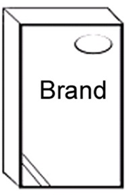
- Voorkant - Rechts.
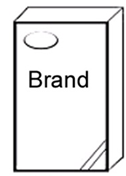
- voorkant - Middel
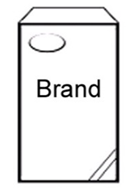
- voorkant - Geen hoek
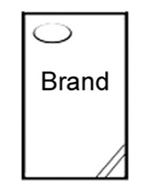
Kies het aanzicht dat het beste overeenkomt met de foto.
Wat is een HERO-afbeelding?
Een HERO-afbeelding is een packshot die als belangrijke productafbeelding wordt aangeduid. Bij het toevoegen van een foto kun je aangeven of deze een HERO-afbeelding is.
Je kunt meerdere HERO-afbeeldingen per product toevoegen, bijvoorbeeld met verschillende labels of aanzichten.
Hoe stel ik de kenmerken in?
- Open het product in PS Data Entry.
- Ga naar Commerciële informatie > Multimedia.
- Voeg een afbeelding toe of open de gegevens van een bestaande afbeelding.
- Selecteer het passende label.
- Vul het aanzicht en de hoek in, voor zover deze velden beschikbaar zijn.
- Geef aan of het een HERO-afbeelding betreft.
- Sla je wijzigingen op.
Wil je ook weten hoe je afbeeldingen uploadt en de primaire foto instelt? Lees dan Hoe voeg ik afbeeldingen toe aan mijn producten in PS Data Entry?