---
title: Hoe upload of wijzig je een assortimentslijst?
description: Lees hoe je in Mijn PS een assortimentslijst selecteert, uploadt, aanvult of volledig vervangt.
---
[Overslaan naar inhoud](https://support.psinfoodservice.com/hoe-upload-of-wijzig-je-een-assortimentslijst#main-content)

- [Data Entry](https://support.psinfoodservice.com/data-entry)
- [MijnPS](https://support.psinfoodservice.com/mijnps)
- [PS Impact Score](https://support.psinfoodservice.com/ps-impact-score)
- [Data aanleveren](https://support.psinfoodservice.com/data-aanleveren)
- [Account & toegang](https://support.psinfoodservice.com/account-toegang)
- [Facturatie & abonnement](https://support.psinfoodservice.com/facturatie-abonnement)
Hoofdnavigatie openen
Hoofdnavigatie sluiten
- [Data Entry](https://support.psinfoodservice.com/data-entry)
- [MijnPS](https://support.psinfoodservice.com/mijnps)
- [PS Impact Score](https://support.psinfoodservice.com/ps-impact-score)
- [Data aanleveren](https://support.psinfoodservice.com/data-aanleveren)
- [Account & toegang](https://support.psinfoodservice.com/account-toegang)
- [Facturatie & abonnement](https://support.psinfoodservice.com/facturatie-abonnement)
- [Contact opnemen](https://psinfoodservice.com/contact/)
[Contact opnemen](https://psinfoodservice.com/contact/)
Hoe kunnen we je helpen?
- Er zijn geen suggesties want het zoekveld is leeg.
1. [Info PS in foodservice](https://support.psinfoodservice.com/?hsLang=nl)
2. [Mijn PS](https://support.psinfoodservice.com/mijn-ps?hsLang=nl)
3. [Assortimentslijst](https://support.psinfoodservice.com/mijn-ps?hsLang=nl#assortimentslijst)
# Hoe upload of wijzig je een assortimentslijst?
## Je kunt in Mijn PS meerdere assortimentslijsten aanmaken en beheren. Controleer daarom vóór iedere upload goed welke assortimentslijst is geselecteerd. Het Excelbestand wordt toegevoegd aan of verwerkt in de assortimentslijst die op dat moment is aangevinkt of geopend.
Hoe maak je een nieuwe assortimentslijst aan?
1. Log in op **Mijn PS**.
2. Ga naar **Assortiment**.
3. Kies **Assortiment beheren**.
4. Vul een duidelijke naam voor de assortimentslijst in.
5. Laat **Primair assortiment** geselecteerd staan wanneer dit je belangrijkste assortiment is.
6. Klik op **Toevoegen**.
****
Je kunt meerdere assortimentslijsten gebruiken, bijvoorbeeld voor:
- verschillende vestigingen;
- afzonderlijke bedrijfsonderdelen;
- verschillende klantgroepen;
- tijdelijke of seizoensgebonden assortimenten.
Eén assortimentslijst kan als primair assortiment worden gebruikt voor de standaardinzichten en rapportages.
### Hoe selecteer je de juiste assortimentslijst?
Heb je meerdere assortimentslijsten? Controleer dan welke lijst je wilt bijwerken.
1. Ga naar **Assortiment beheren**.
2. Selecteer de gewenste assortimentslijst.
3. Klik op het **potlood-icoon**.
4. Controleer bovenaan het scherm de naam van de geopende assortimentslijst.
****
Let op: controleer de geselecteerde lijst voordat je op **Aanvullen via Excel** klikt. Een bestand dat aan de verkeerde lijst wordt toegevoegd, kan de resultaten en rapportages van die assortimentslijst beïnvloeden.
### Hoe upload je het Excelbestand?
1. Open de juiste assortimentslijst.
2. Klik rechtsboven op **Aanvullen via Excel**.
3. Klik op **Volgende**.
4. Selecteer het ingevulde PS in foodservice-template.
5. Klik opnieuw op **Volgende**.
****
****
PS controleert het bestand voordat de upload wordt afgerond.
Je ziet vervolgens:
- hoeveel artikelen correct kunnen worden verwerkt;
- hoeveel regels een fout bevatten;
- of er een foutenlijst kan worden gedownload.
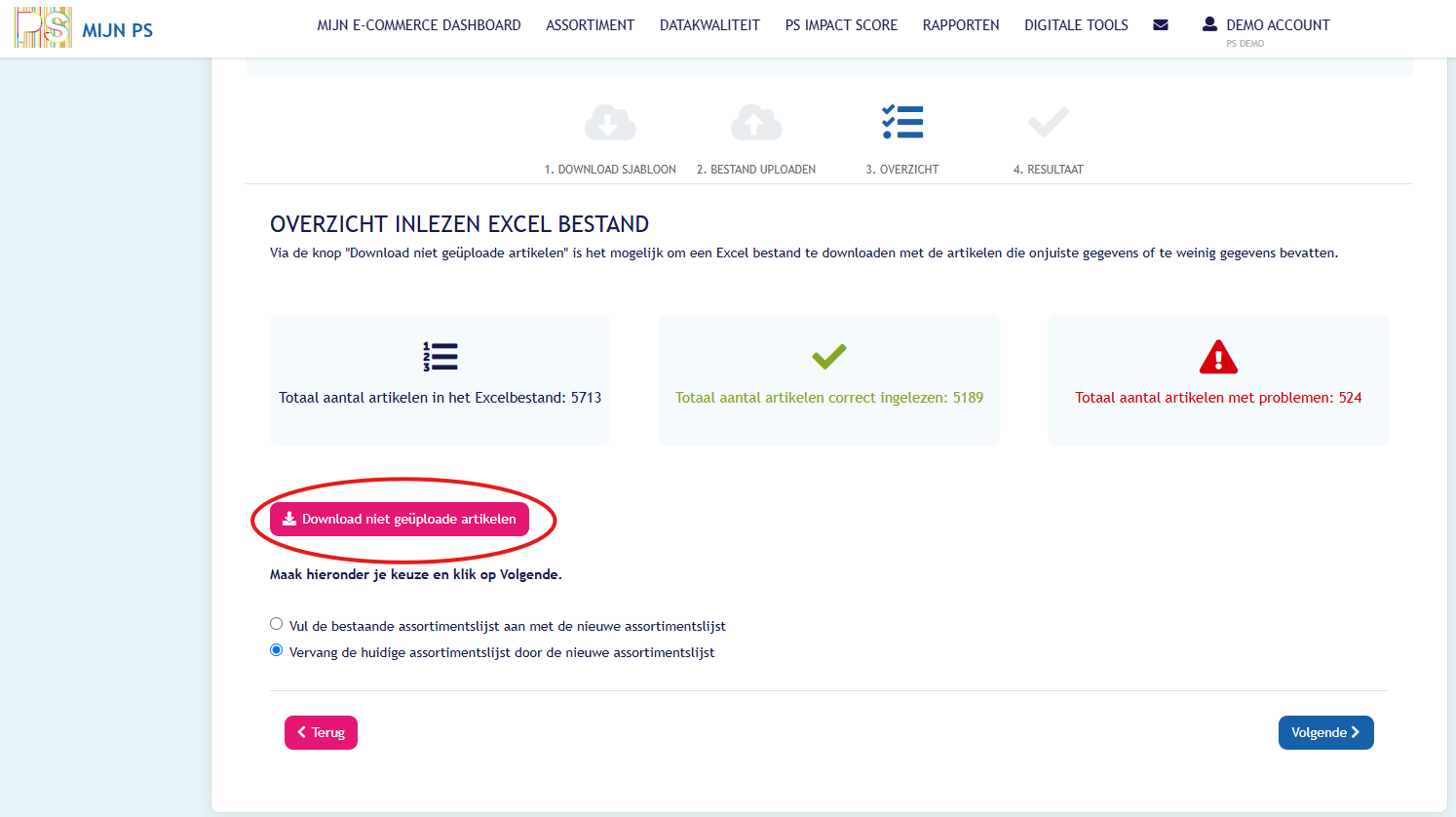
Download de foutenlijst voordat je verdergaat. De correcte artikelen kun je alvast verwerken. De foutieve regels kun je later corrigeren en opnieuw toevoegen.
Lees in [Hoe los je foutmeldingen in een assortimentslijst op?](https://support.psinfoodservice.com/hoe-los-je-foutmeldingen-in-een-assortimentslijst-op2?hsLang=nl) hoe je dit doet.
### Kies je voor aanvullen of vervangen?
Na de controle kies je of je de bestaande assortimentslijst wilt aanvullen of vervangen.
### Vul de huidige lijst aan
Kies **Vul de huidige lijst aan** wanneer:
- je alleen nieuwe artikelen wilt toevoegen;
- je een lijst met gecorrigeerde artikelen uploadt;
- bestaande artikelen in het assortiment moeten blijven staan;
- je eerst de correcte artikelen verwerkt en de foutieve regels later toevoegt.
### Vervang de huidige assortimentslijst
Kies **Vervang de huidige assortimentslijst door de nieuwe assortimentslijst** wanneer:
- het bestand je volledige actuele assortiment bevat;
- de bestaande assortimentslijst volledig vervangen mag worden;
- artikelen die niet in het nieuwe bestand staan uit de lijst verwijderd mogen worden.
****
Let op: kies je met een gedeeltelijk bestand voor vervangen? Dan kunnen eerder correct ingelezen artikelen uit de assortimentslijst verdwijnen.

Bevat je oorspronkelijke bestand veel fouten? Dan kun je:
1. de correcte artikelen alvast verwerken;
2. de foutenlijst downloaden;
3. de fouten later corrigeren;
4. alleen de gecorrigeerde artikelen opnieuw uploaden;
5. bij die tweede upload kiezen voor **Vul de huidige lijst aan**.
### Hoe rond je de upload af?
1. Kies **Vul de huidige lijst aan** of **Vervang de huidige assortimentslijst**.
2. Klik op **Volgende**.
3. Wacht tot de verwerking is afgerond.
4. Kies **Open assortiment** om de ingelezen artikelen te bekijken.

### Wanneer zijn de resultaten zichtbaar?
De assortimentslijst wordt na het uploaden automatisch verwerkt.
De volledige matching en analyse vinden ’s nachts plaats. De volgende dag zie je onder andere:
- de status van de assortimentslijst;
- de matches met de PS-database;
- beschikbare productinformatie;
- de matchrapportage;
- inzichten en analyses;
- informatie over producenten en leveranciers.
De artikelen kunnen direct na het uploaden al zichtbaar zijn. De definitieve rapportages worden na de nachtelijke verwerking bijgewerkt.
### Wat controleer je na de upload?
Controleer:
- of je de juiste assortimentslijst hebt bijgewerkt;
- of het verwachte aantal artikelen is ingelezen;
- of je de foutenlijst hebt gedownload;
- of je de juiste keuze tussen aanvullen en vervangen hebt gemaakt;
- of de artikelen in de assortimentslijst staan;
- of de bijgewerkte resultaten de volgende dag zichtbaar zijn.
- [Aan de slag](https://support.psinfoodservice.com/aan-de-slag?hsLang=nl#main-content)
- [MIJN PS](https://support.psinfoodservice.com/aan-de-slag?hsLang=nl#mijn-ps)
- [Data Entry](https://support.psinfoodservice.com/data-entry?hsLang=nl#main-content)
- [Productinformatie invoeren en beheren](https://support.psinfoodservice.com/data-entry?hsLang=nl#productinformatie-invoeren-en-beheren)
- [Ingrediënten](https://support.psinfoodservice.com/data-entry?hsLang=nl#ingredi%C3%ABnten)
- [Allergenen](https://support.psinfoodservice.com/data-entry?hsLang=nl#allergenen)
- [Logistiek](https://support.psinfoodservice.com/data-entry?hsLang=nl#logistiek)
- [Merken & contactgegevens](https://support.psinfoodservice.com/data-entry?hsLang=nl#merken-contactgegevens)
- [Checks](https://support.psinfoodservice.com/data-entry?hsLang=nl#checks)
- [Voedingswaarde](https://support.psinfoodservice.com/data-entry?hsLang=nl#voedingswaarde)
- [Multimedia](https://support.psinfoodservice.com/data-entry?hsLang=nl#multimedia)
- [Mijn PS](https://support.psinfoodservice.com/mijn-ps?hsLang=nl#main-content)
- [Assortimentslijst](https://support.psinfoodservice.com/mijn-ps?hsLang=nl#assortimentslijst)
- [Digitale catalogus](https://support.psinfoodservice.com/mijn-ps?hsLang=nl#digitale-catalogus)
- [Overzichten & export](https://support.psinfoodservice.com/mijn-ps?hsLang=nl#overzichten-export)
- [Mijn klanten](https://support.psinfoodservice.com/mijn-ps?hsLang=nl#mijn-klanten)
- [PS Impact Score](https://support.psinfoodservice.com/ps-impact-score?hsLang=nl#main-content)
- [Invoeren](https://support.psinfoodservice.com/ps-impact-score?hsLang=nl#invoeren)
- [Resultaten](https://support.psinfoodservice.com/ps-impact-score?hsLang=nl#resultaten)
- [Over de Impact Score](https://support.psinfoodservice.com/ps-impact-score?hsLang=nl#over-de-impact-score)
- [Voor afnemers & groothandels](https://support.psinfoodservice.com/ps-impact-score?hsLang=nl#voor-afnemers-groothandels)
- [Data delen & koppelingen](https://support.psinfoodservice.com/data-delen-koppelingen?hsLang=nl#main-content)
- [Aanleveren via GS1](https://support.psinfoodservice.com/data-delen-koppelingen?hsLang=nl#aanleveren-via-gs1)
- [Distributie naar groothandels](https://support.psinfoodservice.com/data-delen-koppelingen?hsLang=nl#distributie-naar-groothandels)
- [Web API & permalink](https://support.psinfoodservice.com/data-delen-koppelingen?hsLang=nl#web-api-permalink)
- [Account & toegang](https://support.psinfoodservice.com/account-toegang?hsLang=nl#main-content)
- [Gebruikers & rechten](https://support.psinfoodservice.com/account-toegang?hsLang=nl#gebruikers-rechten)
- [Facturatie & abonnement](https://support.psinfoodservice.com/facturatie-abonnement?hsLang=nl#main-content)
- [Facturen](https://support.psinfoodservice.com/facturatie-abonnement?hsLang=nl#facturen)
- [Overeenkomst & opzeggen](https://support.psinfoodservice.com/facturatie-abonnement?hsLang=nl#overeenkomst-opzeggen)
[](https://psinfoodservice.com/)
[mailto:email@email.com](mailto:email@email.com)
Copyright © 2026, PS in foodservice