
1. Hoe maak ik een Digitale Catalogus van mijn assortiment?
Je kunt een Digitale Catalogus maken op basis van je eigen assortiment. Hiervoor kun je een assortimentslijst uploaden in de Portal.
- Ga naar Mijn assortiment.
- Upload je assortimentslijst met de producten die je in de Digitale Catalogus wilt opnemen.
- Ga vervolgens naar Digitale Catalogus onder digitale tools om je catalogus in te stellen en te personaliseren.
Je kunt een catalogus maken voor een specifiek assortiment. Denk bijvoorbeeld aan producten voor een bepaald concept, een aanbesteding of een beurs.
2. Hoe personaliseer ik mijn Digitale Catalogus?
Je kunt de Digitale Catalogus aanpassen aan de uitstraling van je bedrijf of merk. Hiervoor stel je de naam, het merk, het logo, de banner en de kleuren in.
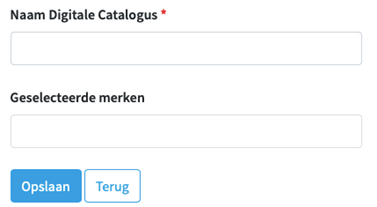
- Ga naar Onderhoud Digitale Catalogus.
- Ga naar Digitale Catalogus voor eigen merken.
- Vul bij Naam Digitale Catalogus de gewenste naam in.
- Selecteer bij Geselecteerde merken het juiste merk.
- Klik op Opslaan om je instellingen te bewaren.
Let op: maak je meerdere Digitale Catalogi? Geef iedere catalogus dan een passende, unieke naam. Zo kun je ze later eenvoudig terugvinden.

- Ga in het onderhoudsscherm naar de optie om een logo toe te voegen.
- Klik op Selecteer bestand.
- Kies het juiste logo van je bedrijf of merk.
Gebruik bij voorkeur een logo van goede kwaliteit dat past bij de uitstraling van je catalogus.

Je kunt bovenaan je Digitale Catalogus een banner plaatsen met bijvoorbeeld productfoto's of een afbeelding van je bedrijf.
- Maak een banner met de juiste afmetingen.
- Ga naar het onderhoudsscherm van je Digitale Catalogus.
- klik op het hamburgermenu voor de naam van de Catalogus die je wilt aanpassen.
- Klik bij de banner op Selecteer bestand.
- Selecteer het juiste bestand.
De aanbevolen afmetingen voor de banner vind je verderop in dit artikel.
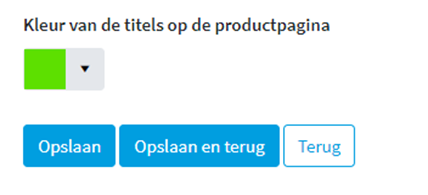
Je kunt de kleuren van de titelbalk en de titels aanpassen aan je huisstijl.
- Ga naar de instelling voor de titelbalk of de titels.
- Kies een kleur in het kleurenveld of vul een kleurcode in.
- Klik op Apply om de gekozen kleur toe te passen.
- Sla je wijzigingen op.
De titelbalk is de balk bovenaan je Digitale Catalogus. Je kunt de kleur van de balk en de titels afzonderlijk instellen.

3. Hoe maak ik een banner of logo voor mijn Digitale Catalogus?
Je kunt zelf een banner of logo maken of een bestaand bestand aanpassen. Hiervoor kun je bijvoorbeeld Photoshop of Paint.NET gebruiken.
Gebruik de volgende afmetingen:
| Afbeelding | Afmetingen |
|---|---|
| Standaardbanner | 1920 × 150 pixels |
| Mobiele banner | 540 × 220 pixels |
| Vierkant icoon | 256 × 256 pixels |
Banner maken of aanpassen
- Open een programma voor beeldbewerking, zoals Photoshop of Paint.NET.
- Stel via de afbeeldingsinstellingen de juiste afmetingen in.
- Maak je ontwerp met bijvoorbeeld je logo, productfoto's of een afbeelding van je bedrijf.
- Sla het bestand op als
.jpgof.png. - Upload het bestand in de Portal bij het onderhoud van je Digitale Catalogus.
Meer informatie over het gebruik en de afmetingen van banners en logo's vind je in de handleiding Digitale Catalogus: logo's en banners.
Lukt het niet om de banner of het logo zelf te maken of toe te voegen? Neem dan contact op met PS in foodservice. We helpen je graag.
4. Hoe maak ik meerdere Digitale Catalogi?
Je kunt maximaal vijf Digitale Catalogi maken. Zo kun je verschillende productselecties presenteren, bijvoorbeeld voor:
- Een specifiek concept.
- Eén bepaald merk.
- Een aanbesteding.
- Een beurs of evenement.
Je kunt hiervoor een assortimentslijst uploaden of een catalogus instellen voor een specifiek merk.
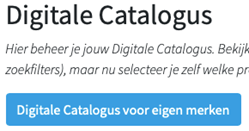
- Ga naar Onderhoud Digitale Catalogus.
- Open Digitale Catalogus voor eigen merken.
- Vul bij Naam Digitale Catalogus een unieke naam in.
- Selecteer bij Geselecteerde merken het gewenste merk.
- Voeg eventueel een logo, banner en kleuren toe.
- Klik op Save om je aanpassingen op te slaan.
Herhaal deze stappen voor iedere catalogus die je wilt maken. Geef elke catalogus een herkenbare naam, zodat je ze eenvoudig uit elkaar kunt houden.
5. Hoe maak ik een snelkoppeling naar mijn Digitale Catalogus?
Wil je je Digitale Catalogus snel kunnen openen op je computer of mobiele apparaat? Je kunt hiervoor een snelkoppeling maken.
Volg de stappen in de Hoe maak je een snelkoppeling naar je Digitale Catalogus?