---
title: Hoe los je foutmeldingen in een assortimentslijst op?
description: Bekijk wat foutmeldingen in een assortimentslijst betekenen en hoe je gecorrigeerde artikelen opnieuw uploadt in Mijn PS.
---
[Overslaan naar inhoud](https://support.psinfoodservice.com/hoe-los-je-foutmeldingen-in-een-assortimentslijst-op2#main-content)

- [Data Entry](https://support.psinfoodservice.com/data-entry)
- [MijnPS](https://support.psinfoodservice.com/mijnps)
- [PS Impact Score](https://support.psinfoodservice.com/ps-impact-score)
- [Data aanleveren](https://support.psinfoodservice.com/data-aanleveren)
- [Account & toegang](https://support.psinfoodservice.com/account-toegang)
- [Facturatie & abonnement](https://support.psinfoodservice.com/facturatie-abonnement)
Hoofdnavigatie openen
Hoofdnavigatie sluiten
- [Data Entry](https://support.psinfoodservice.com/data-entry)
- [MijnPS](https://support.psinfoodservice.com/mijnps)
- [PS Impact Score](https://support.psinfoodservice.com/ps-impact-score)
- [Data aanleveren](https://support.psinfoodservice.com/data-aanleveren)
- [Account & toegang](https://support.psinfoodservice.com/account-toegang)
- [Facturatie & abonnement](https://support.psinfoodservice.com/facturatie-abonnement)
- [Contact opnemen](https://psinfoodservice.com/contact/)
[Contact opnemen](https://psinfoodservice.com/contact/)
Hoe kunnen we je helpen?
- Er zijn geen suggesties want het zoekveld is leeg.
1. [Info PS in foodservice](https://support.psinfoodservice.com/?hsLang=nl)
2. [Mijn PS](https://support.psinfoodservice.com/mijn-ps?hsLang=nl)
3. [Assortimentslijst](https://support.psinfoodservice.com/mijn-ps?hsLang=nl#assortimentslijst)
# Hoe los je foutmeldingen in een assortimentslijst op?
## Tijdens het uploaden controleert PS of de artikelen uit het Excelbestand technisch kunnen worden verwerkt. Kunnen één of meer regels niet worden ingelezen? Dan kun je vóór het afronden van de upload een foutenlijst downloaden. In deze lijst staat per artikel wat er moet worden aangepast.
### **Hoe download je de foutenlijst?**
Na het selecteren van het Excelbestand zie je:
- hoeveel artikelen correct zijn verwerkt;
- hoeveel regels een fout bevatten;
- een knop om de foutenlijst te downloaden.
**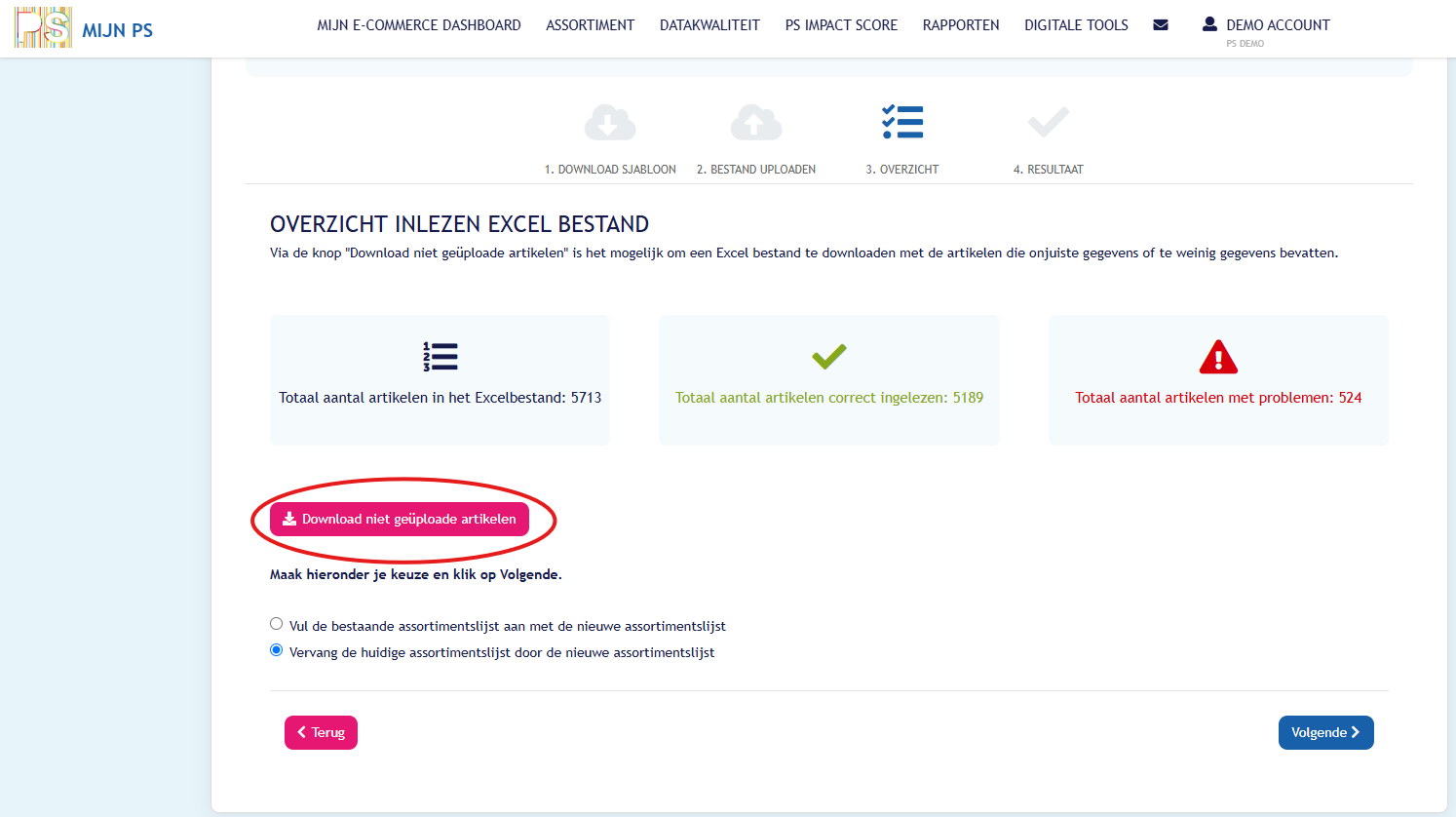** Download de foutenlijst voordat je de upload afrondt.
De correcte artikelen kunnen alvast aan de assortimentslijst worden toegevoegd. Je hoeft niet te wachten totdat alle fouten zijn opgelost.
### Waar vind je de foutmelding?
Open het gedownloade Excelbestand.
In **kolom A** staat per regel waarom het artikel niet kon worden verwerkt.
****
Pas de gegevens aan die de fout veroorzaken. Wijzig de overige kolommen en kolomnamen niet.
Wat betekenen de meest voorkomende foutmeldingen?
| Foutmelding | Wat betekent dit? | Wat moet je doen? |
| --- | --- | --- |
| `GTIN_CE is not valid` | De ingevulde EAN is technisch niet geldig. | Vul een geldige EAN in of verwijder de EAN wanneer deze niet bekend is. |
| `GTIN_HE is not valid` | De tweede ingevulde EAN is technisch niet geldig. | Vul een geldige EAN in of laat het veld leeg. |
| `Articlenumber is used twice` | Hetzelfde artikelnummer staat meerdere keren in de lijst. | Verwijder het dubbele artikel of geef ieder artikel een uniek artikelnummer. |
| Te weinig informatie | Er zijn onvoldoende bruikbare nummers om het artikel te kunnen matchen. | Vul een EAN, producentartikelnummer, groothandelsartikelnummer, PSID of GLN aan. |
| Producent geeft aan dat het het EAN CE \>EAN\< moet zijn | De Producent van dit artikel heeft in MIJN PS aangegeven dat het EAN dat je hebt ingevuld niet klopt. | Pas het EAN intern aan en vul het juiste EAN in het excel. |
| Producent geeft aan dat dit artikel gesaneerd is, zonder een vervangend artikel | De Producent van dit artikel heeft in MIJN PS aangegeven dat dit product uit het assortiment is en niet meer leverbaar. | Verwijder dit artikel intern en verwijder de volledige regel uit de lijst. |
| Producent geeft aan dat dit geen artikel van hem is. De producentnaam is foutief ingevuld | De Producent die je hebt ingevuld heeft aangegeven dit artikel niet te leveren. | Onderzoek wie de producent is van dit artikel, pas dit intern aan en verander de producentnaam. |
| Producent geeft aan dat dit artikel gesaneerd is, met een vervangend artikel. Het vervangend producent artikelnummer of GTIN: | De Producent van dit artikel heeft in MIJN PS aangegeven dat het EAN of artikelnummer dat je hebt ingevuld niet meer klopt en veranderd is. | Pas het EAN of artikelnummer intern aan en vul het juiste EAN of artikelnummer in het excel. |
### Wat betekent een invalide EAN?
Een EAN bevat een controlecijfer. PS controleert met een vaste rekenmethode of dit cijfer klopt.
Een invalide EAN kan bijvoorbeeld ontstaan doordat:
- een cijfer ontbreekt;
- een cijfer verkeerd is overgenomen;
- Excel de EAN heeft aangepast;
- de code geen officieel uitgegeven EAN is.
Een invalide EAN betekent niet automatisch dat het product geen match kan hebben. PS kan mogelijk nog matchen op andere gegevens, zoals:
- een artikelnummer van de producent;
- een artikelnummer van de groothandel;
- een producent-ID of GLN;
- een groothandel-ID of GLN.
Corrigeer of verwijder de ongeldige EAN wel voordat je het bestand opnieuw uploadt.
### Wat betekent ‘te weinig informatie’?
PS matcht artikelen niet uitsluitend op basis van de productnaam.
Een artikelomschrijving kan per organisatie verschillen en is daarom niet voldoende voor een betrouwbare automatische match.
Vul minimaal één bruikbaar nummer in, zoals:
- een EAN;
- een artikelnummer van de producent in combinatie met de producentnaam.
- een artikelnummer van de groothandel met een Groothandel GLN of Groothandel PSID
### Waarom mag een artikelnummer maar één keer voorkomen?
Het artikelnummer van de organisatie die de lijst uploadt, wordt gebruikt om een artikel te herkennen.
Dit nummer mag daarom maar één keer in dezelfde assortimentslijst voorkomen.
Gebruik je geen eigen artikelnummers? Vul dan per artikel een uniek fictief nummer in.
Het heeft geen zin om hetzelfde product meerdere keren op te nemen. Dubbele regels kunnen een foutmelding veroorzaken en het matchpercentage verlagen.
### Welke inhoudelijke terugkoppeling kun je ontvangen?
Bij een verdere beoordeling kan een producent of leverancier aangeven dat:
- het artikel is gesaneerd;
- de EAN onjuist is;
- het artikel niet van deze producent is;
- het artikel onder een ander nummer bekend is.
Deze terugkoppeling betekent niet altijd dat het product niet in PS staat. De aangeleverde informatie kan ook verouderd, onvolledig of aan de verkeerde producent gekoppeld zijn.
### Hoe corrigeer je het bestand?
1. Open het gedownloade foutenbestand.
2. Lees in kolom A welke fout bij ieder artikel staat.
3. Corrigeer de bijbehorende gegevens.
4. Verwijder dubbele artikelen.
5. Vul ontbrekende nummers aan wanneer deze bekend zijn.
6. Verwijder na het corrigeren kolom A.
7. Sla het bestand opnieuw op als Excelbestand.
****
Controleer daarnaast:
- of de oorspronkelijke kolomnamen nog aanwezig zijn;
- of de volgorde van de kolommen niet is gewijzigd;
- of de twee niet-gebruikte kolommen leeg zijn;
- of ieder artikelnummer uniek is;
- of het bestand alleen de gecorrigeerde artikelen bevat.
### Hoe upload je de gecorrigeerde artikelen?
1. Ga in Mijn PS naar **Assortiment beheren**.
2. Controleer welke assortimentslijst je wilt aanvullen.
3. Open de juiste assortimentslijst.
4. Klik op **Aanvullen via Excel**.
5. Selecteer het gecorrigeerde Excelbestand.
6. Klik op **Volgende**.
7. Kies **Vul de huidige lijst aan**.
8. Klik opnieuw op **Volgende**.
Kies bij een correctiebestand **niet** voor **Vervang de huidige assortimentslijst**.
Een correctiebestand bevat meestal alleen de artikelen die eerder niet konden worden verwerkt. Bij vervangen kunnen de al correct ingelezen artikelen uit de assortimentslijst verdwijnen.
### Wanneer zie je de aangepaste resultaten?
De gecorrigeerde artikelen worden automatisch verwerkt.
De bijgewerkte matches en rapportages zijn na de nachtelijke verwerking zichtbaar. Controleer de volgende dag:
- of de artikelen zijn toegevoegd;
- of het aantal fouten is afgenomen;
- of de artikelen aan een product zijn gekoppeld;
- of de matchrapportage is bijgewerkt.
### Lukt het nog steeds niet?
Controleer of:
- je de juiste assortimentslijst hebt geopend;
- de fouten uit kolom A zijn opgelost;
- kolom A is verwijderd;
- iedere EAN technisch geldig is;
- ieder artikelnummer uniek is;
- voldoende numerieke gegevens zijn ingevuld;
- het oorspronkelijke PS-template is gebruikt;
- je voor **Vul de huidige lijst aan** hebt gekozen.
Blijft het probleem bestaan? Neem dan contact op met PS in foodservice en stuur het foutenbestand mee.
- [Aan de slag](https://support.psinfoodservice.com/aan-de-slag?hsLang=nl#main-content)
- [MIJN PS](https://support.psinfoodservice.com/aan-de-slag?hsLang=nl#mijn-ps)
- [Data Entry](https://support.psinfoodservice.com/data-entry?hsLang=nl#main-content)
- [Productinformatie invoeren en beheren](https://support.psinfoodservice.com/data-entry?hsLang=nl#productinformatie-invoeren-en-beheren)
- [Ingrediënten](https://support.psinfoodservice.com/data-entry?hsLang=nl#ingredi%C3%ABnten)
- [Allergenen](https://support.psinfoodservice.com/data-entry?hsLang=nl#allergenen)
- [Logistiek](https://support.psinfoodservice.com/data-entry?hsLang=nl#logistiek)
- [Merken & contactgegevens](https://support.psinfoodservice.com/data-entry?hsLang=nl#merken-contactgegevens)
- [Checks](https://support.psinfoodservice.com/data-entry?hsLang=nl#checks)
- [Voedingswaarde](https://support.psinfoodservice.com/data-entry?hsLang=nl#voedingswaarde)
- [Multimedia](https://support.psinfoodservice.com/data-entry?hsLang=nl#multimedia)
- [Mijn PS](https://support.psinfoodservice.com/mijn-ps?hsLang=nl#main-content)
- [Assortimentslijst](https://support.psinfoodservice.com/mijn-ps?hsLang=nl#assortimentslijst)
- [Digitale catalogus](https://support.psinfoodservice.com/mijn-ps?hsLang=nl#digitale-catalogus)
- [Overzichten & export](https://support.psinfoodservice.com/mijn-ps?hsLang=nl#overzichten-export)
- [Mijn klanten](https://support.psinfoodservice.com/mijn-ps?hsLang=nl#mijn-klanten)
- [PS Impact Score](https://support.psinfoodservice.com/ps-impact-score?hsLang=nl#main-content)
- [Invoeren](https://support.psinfoodservice.com/ps-impact-score?hsLang=nl#invoeren)
- [Resultaten](https://support.psinfoodservice.com/ps-impact-score?hsLang=nl#resultaten)
- [Over de Impact Score](https://support.psinfoodservice.com/ps-impact-score?hsLang=nl#over-de-impact-score)
- [Voor afnemers & groothandels](https://support.psinfoodservice.com/ps-impact-score?hsLang=nl#voor-afnemers-groothandels)
- [Data delen & koppelingen](https://support.psinfoodservice.com/data-delen-koppelingen?hsLang=nl#main-content)
- [Aanleveren via GS1](https://support.psinfoodservice.com/data-delen-koppelingen?hsLang=nl#aanleveren-via-gs1)
- [Distributie naar groothandels](https://support.psinfoodservice.com/data-delen-koppelingen?hsLang=nl#distributie-naar-groothandels)
- [Web API & permalink](https://support.psinfoodservice.com/data-delen-koppelingen?hsLang=nl#web-api-permalink)
- [Account & toegang](https://support.psinfoodservice.com/account-toegang?hsLang=nl#main-content)
- [Gebruikers & rechten](https://support.psinfoodservice.com/account-toegang?hsLang=nl#gebruikers-rechten)
- [Facturatie & abonnement](https://support.psinfoodservice.com/facturatie-abonnement?hsLang=nl#main-content)
- [Facturen](https://support.psinfoodservice.com/facturatie-abonnement?hsLang=nl#facturen)
- [Overeenkomst & opzeggen](https://support.psinfoodservice.com/facturatie-abonnement?hsLang=nl#overeenkomst-opzeggen)
[](https://psinfoodservice.com/)
[mailto:email@email.com](mailto:email@email.com)
Copyright © 2026, PS in foodservice